SubTrack

SubTrack Push Guide

支払い日前に、通知で確認しやすく。

SubTrackのPush通知を有効にすると、登録した支払い日と通知設定に基づいてリマインドを受け取れます。通知は見直しを補助する機能であり、到達や到達時刻を保証するものではありません。

設定手順

STEP 1

サブスク管理ページを開く

「サブスク管理」画面の通知エリアで「プッシュ通知を有効にする」を選択します。

STEP 2

ブラウザ通知を許可する

通知許可ダイアログが表示されたら「許可」を選択してください。

STEP 3

通知設定を確認する

設定後は、各サブスクの支払い日と通知タイミングに基づいてリマインドします。ブラウザや端末の通知設定が許可されている必要があります。

デバイス別の実画面例と手順

PC / Android / iPhone・iPad での設定画面例です。実際の表示や利用可否はブラウザ、OSのバージョン、端末設定によって異なる場合があります。

PC デスクトップブラウザ向け

PCで設定する

  1. 「サブスク管理」画面を開き、「プッシュ通知を有効にする」をクリックします。
  2. ブラウザの通知許可ダイアログで「許可」を選択します。
  3. 通知エリアにエラーが表示されていないことを確認します。

Chrome / Edge などで、サイトごとの通知許可設定が必要です。
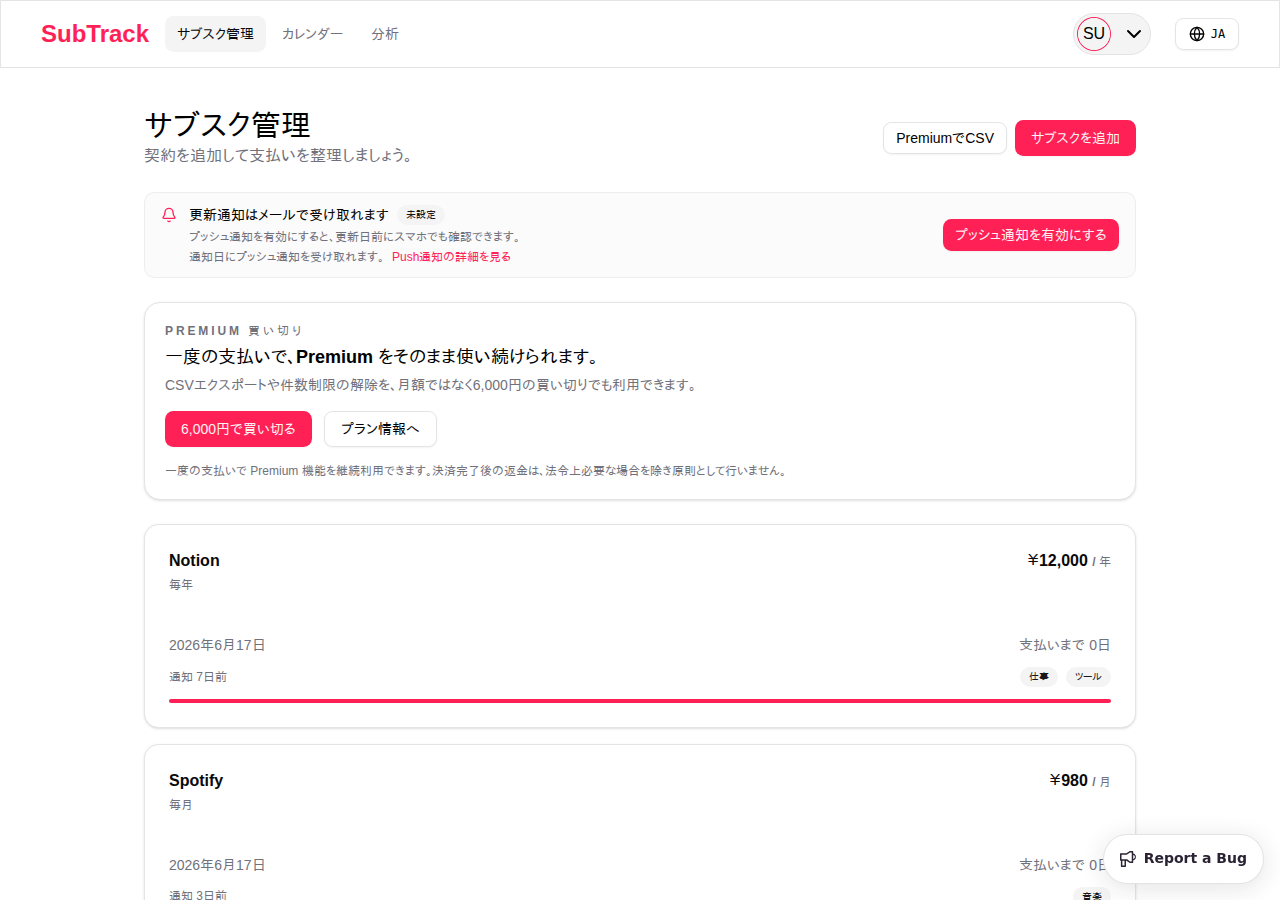
PCでPush通知を有効化する画面のスクリーンショット
スマホ モバイルブラウザ向け

Androidで設定する

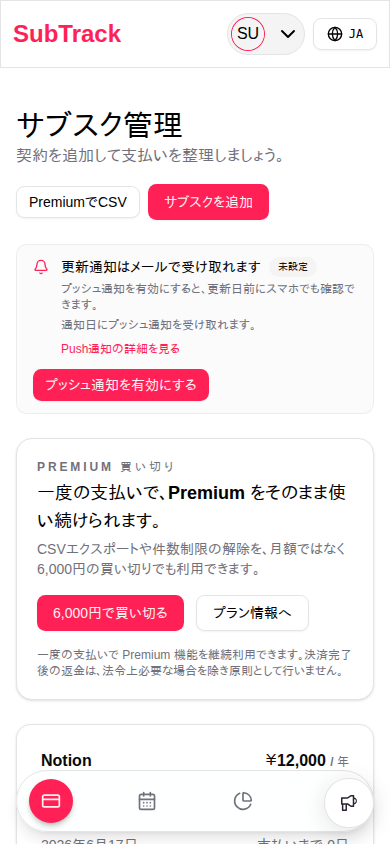
AndroidでPush通知を有効化する画面のスクリーンショット
  1. 「サブスク管理」画面で「プッシュ通知を有効にする」をタップします。
  2. ブラウザ側の通知許可ダイアログで「許可」を選択します。
  3. 端末設定でブラウザ通知が無効になっていないか確認します。

省電力モードやバックグラウンド制限が有効だと通知が遅延する場合があります。
スマホ ホーム画面Webアプリ向け

iPhone / iPadで設定する

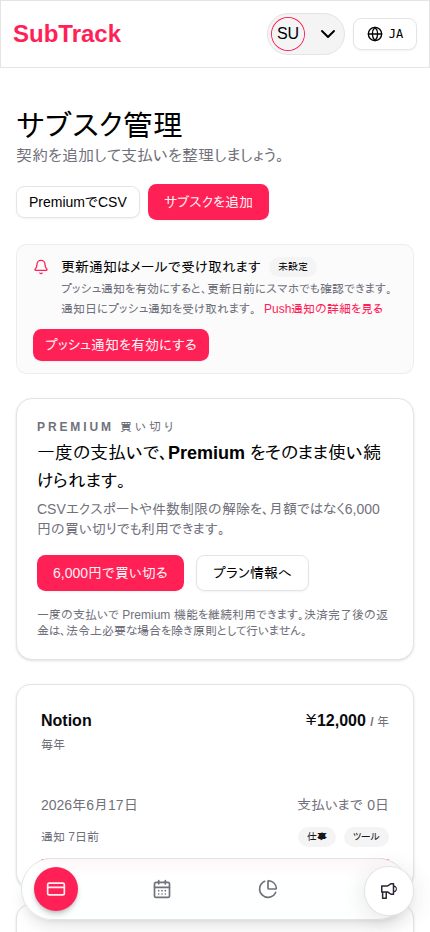
iPhone / iPadでPush通知を有効化する画面のスクリーンショット
  1. iPhone / iPadでは、SubTrackをホーム画面に追加し、ホーム画面のアイコンから開いてください。
  2. サブスク管理画面の通知エリアで「プッシュ通知を有効にする」をタップします。
  3. 通知許可ダイアログが表示されたら「許可」を選択し、iOS / iPadOSの通知設定でSubTrackの通知が許可されていることを確認します。

iOS / iPadOS 16.4以降のHome Screen Web Appが対象です。利用可否や表示内容は、OSバージョン、ブラウザ、通知設定によって異なる場合があります。

よくある質問

Push通知は無料で使えますか?

はい。SubTrackのPush通知機能自体は無料で利用できます。ただし、ログイン、対応ブラウザ、Service Worker、ブラウザまたは端末の通知許可が必要です。iPhone / iPadではホーム画面に追加したWebアプリとして開く必要があります。

通知はいつでも解除できますか?

いつでも解除できます。アプリ内の「プッシュ通知を無効にする」を使うと、ブラウザ購読を解除し、SubTrack側の登録情報も削除します。ブラウザのサイト設定で通知をブロックすることもできますが、その場合はSubTrack側の登録情報が即時削除されない場合があります。

どこで通知設定を変更できますか?

Push通知の端末登録は、サブスク管理ページまたは設定ページの「プッシュ通知を有効にする / 無効にする」から切り替えられます。通知方法、既定の通知日、通知時刻は設定ページで変更できます。

通知が届かないときは?

ブラウザの通知許可、OS側の通知設定、バックグラウンド制限、ネットワーク接続を順に確認してください。

通知が届かないときのチェック

  • ブラウザのサイト設定で、SubTrackの通知許可が「許可」になっているか
  • OS(iOS/Android/PC)の通知設定で、ブラウザ通知が無効化されていないか
  • iPhone / iPadでは、SubTrackをホーム画面に追加し、ホーム画面のアイコンから開いているか
  • 省電力モードやバックグラウンド制限で通知が抑制されていないか
  • ネットワーク接続が不安定でないか
SubTrackは、通知設定に基づいてリマインドを届けるために、Push通知の購読情報と通知関連の設定情報を利用します。